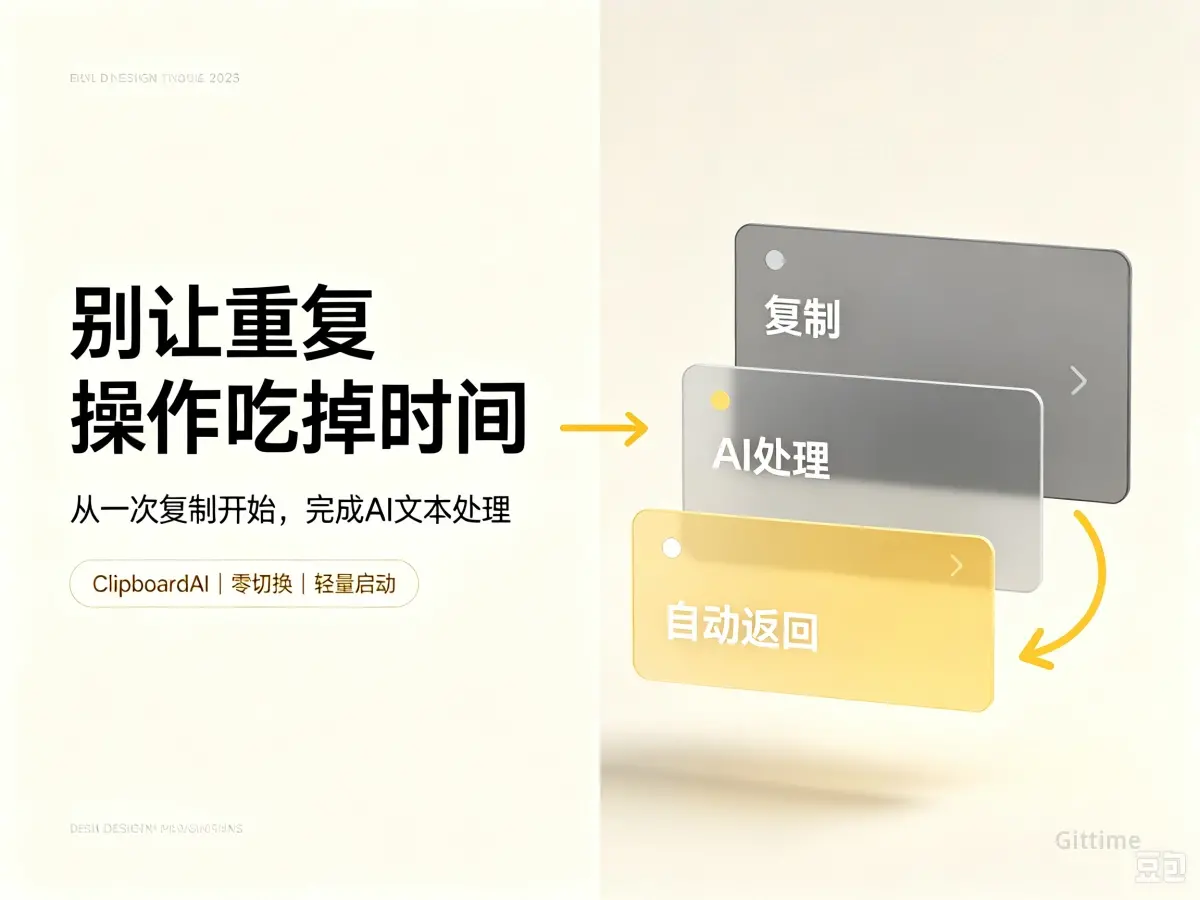
你是否也有过这样的经历:写完一段文案,需要 AI 润色,打开对话框,复制文本,粘贴,等待,复制结果,再切回原文档粘贴;翻译一段内容也要来回切换窗口,做总结还要手动把 AI 输出存到文档……这些看似微小的重复操作,加起来却悄悄吃掉了我们大半的工作时间。
重复操作从来不是努力的证明,而是效率的漏洞。今天想和大家分享一款我发现的一个小工具——ClipboardAI,一款免切换窗口的 AI 剪贴板工具,把复杂的文本处理步骤压缩到真正的一步。
零切换完成AI文本处理
这款工具最打动我的地方在于它的无感设计。程序会自动监控你的剪贴板变化,你只需要选中文本并按下复制(需要在软件设置里面提前开启剪贴板监控),或者直接按下Alt+C快捷键,就能触发 AI 处理。处理完成后,结果会自动写回剪贴板,全程不需要打开任何对话框,也不需要来回切换窗口。
内置了翻译、润色、问答、总结四类预设 Prompt,基本覆盖了日常最常用的场景。如果你对预设不满意,还可以自由自定义 Prompt,完全按照自己的习惯来。
它支持自定义添加任意 OpenAI 兼容接口的大模型,适配国内主流第三方 API,让你可以根据自己的需求选择最合适的模型。
轻量设计,不占精力
程序以 Windows 托盘形式常驻,双击托盘图标打开设置,右键菜单直接选择 Prompt,不占用任务栏空间,完全不干扰你的主工作流程。
它还支持拖放临时 config.json 配置文件,仅当前会话生效,不会影响到你的永久设置。这意味着你在测试不同模型或不同参数时,不需要反复修改配置,随时切换,随时回滚。
AI 返回结果后会自动播放提示音(默认关闭),你不需要时刻盯着屏幕等输出,处理完成立刻就能感知到。这一细节设计,极大地减少了等待过程中的注意力消耗。
低门槛适配,零配置快速启动
首次运行工具时,程序会自动生成默认配置文件,不需要你手动填写任何内容。进入设置页面,填入 API 地址和模型参数就可以直接使用,新手也能在一分钟内上手。
工具支持简体中文和 English,同时支持自定义全局快捷键、API 地址和模型参数,满足个性化需求。
工具地址
仓库地址:Fish-Ring/ClipboardAI: ClipboardAI
下载地址:Releases · Fish-Ring/ClipboardAI
如果你也经常在各种文本处理任务之间来回切换、重复操作,这款工具值得你试试。把时间还给真正重要的事,从减少一次不必要的窗口切换开始。
声明:此工具禁止用于考试作弊等违法违规场景,请合理使用。